
Tableau de bord et export CSV
Le tableau de bord Pro rapproche vos quittances et reçus pour présenter les encaissements déclarés par période de loyer. Il permet de filtrer cette synthèse et de l'exporter dans un tableur.
Résumé
À quoi sert le tableau de bord ?
Il rassemble les documents disponibles pour votre compte et rapproche les reçus avec la quittance finale d'une même période, afin de ne pas compter deux fois le même paiement.
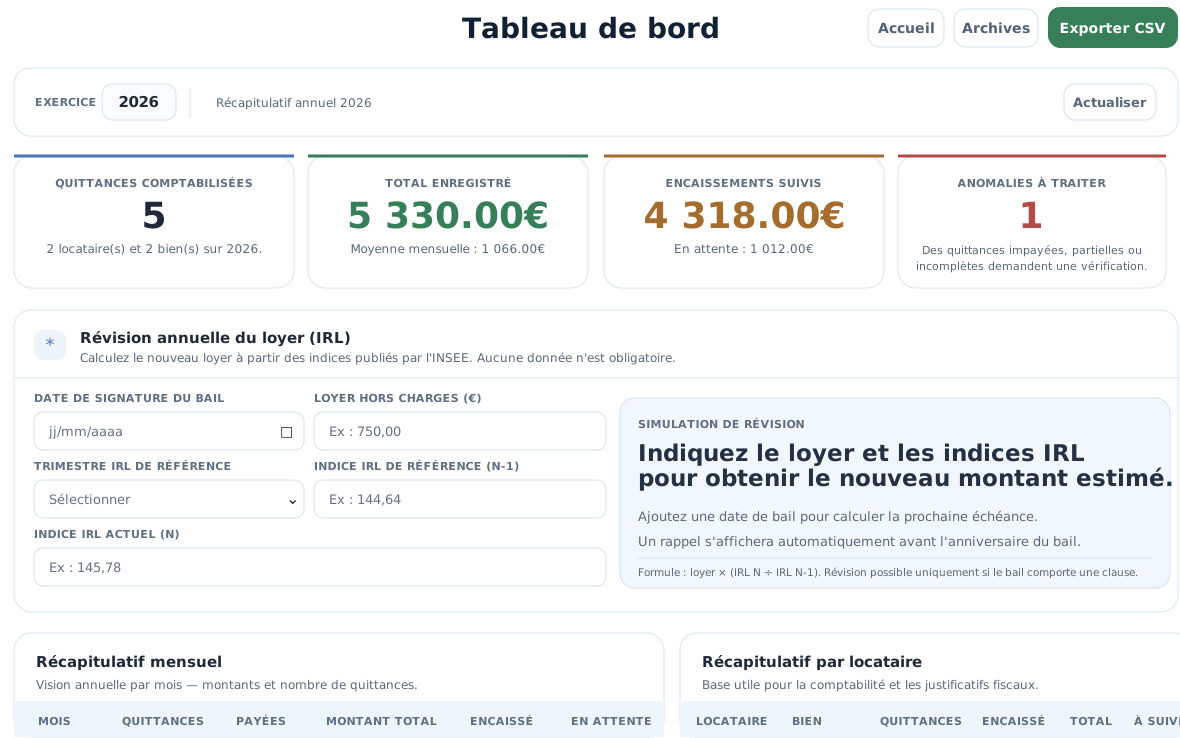
Encaissements déclarés
Lisez les montants retenus après rapprochement des documents d'une même période.
Filtres
Choisissez l'année, le mois, le locataire ou le bien.
CSV
Exportez la synthèse par période et, séparément, le détail des documents.
Données utilisées
Le tableau de bord est réservé au plan Pro et reprend vos documents locaux et ceux sauvegardés en ligne avec votre compte. Lors du passage au Pro, les quittances et reçus gratuits encore présents dans ce navigateur sont copiés vers votre compte et restent dans l'historique local. Vérifiez leur sauvegarde dans les archives avant de changer de navigateur ou d'appareil.
| Source | Comportement |
|---|---|
| Historique local du compte | Complète les documents disponibles en ligne. Une même copie locale et cloud n'est comptée qu'une fois. |
| Archives en ligne du compte | Complètent la synthèse, les filtres et les exports. |
| Documents ambigus ou incomplets | Restent visibles parmi les éléments à vérifier ; leur montant ne devient pas automatiquement un encaissement certain. |
Les montants suivent la période de loyer indiquée dans les documents, pas la date du virement sur un compte bancaire. Un mois sans document affiche Aucune donnée : cela ne signifie ni zéro euro encaissé ni un impayé confirmé. La moyenne utilise uniquement les mois renseignés retenus dans la synthèse.
Le tableau ne se connecte pas à votre banque et ne calcule pas un revenu net ou un montant fiscal garanti. Vérifiez les documents sources et les paiements réels avant toute utilisation comptable.
Étapes dans l'interface
Se connecter au compte Pro
Le tableau de bord complet dépend des données associées au compte Pro connecté.
Ouvrir le tableau de bord
Accédez à la synthèse de votre compte Pro ou consultez les archives pour vérifier les documents sources.
Tableau de bordFiltrer les documents
Choisissez l'année, le mois, le locataire et le bien pour limiter la synthèse aux périodes utiles. Les montants restent lisibles sur mobile dans des cartes.
Vérifier puis exporter
Contrôlez les éléments signalés et les périodes sans données, puis exportez la synthèse. Le détail des documents dispose d'un export séparé.
Export CSV
Le CSV est un fichier texte structuré en colonnes. L'export de synthèse reprend les périodes correspondant aux filtres actifs, avec les montants retenus après rapprochement. Un reçu de 400 € suivi d'une quittance finale de 850 € pour la même période ne produit pas un total de 1 250 €.
Le détail des documents est exporté séparément pour retrouver les pièces sources et les éléments à vérifier. Additionner toutes ses lignes reviendrait à mélanger des justificatifs intermédiaires avec leur récapitulatif final.
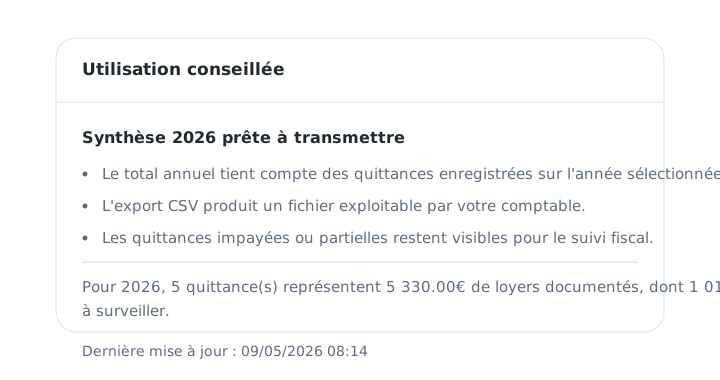
À vérifier après export
Ouvrez le CSV dans votre tableur et contrôlez les montants, les filtres actifs, les périodes sans données et les documents signalés. Cet export documentaire n'est pas un relevé bancaire ni un calcul automatique du revenu imposable.
L'outil de simulation IRL se trouve en bas du tableau de bord et reste replié par défaut. Ouvrez-le si vous souhaitez saisir le loyer et les indices de référence ; sa simulation ne modifie pas les documents ni les encaissements affichés.
Dépannage rapide
Le tableau de bord est vide
Vérifiez le compte connecté, les documents disponibles dans les archives et les filtres actifs. Une période sans document reste sans données.
L'export ne contient pas toutes les lignes
Contrôlez l'année, le mois, le locataire et le bien sélectionnés. La synthèse regroupe les documents d'une même période ; utilisez le détail séparé pour retrouver chaque pièce.
Un document est indiqué « À vérifier »
Contrôlez son montant, sa période, le locataire et le bien concernés. Un document ambigu reste signalé sans être ajouté comme un encaissement exact.